Sunday, June 5, 2016

Tampil Beda Dengan Template Responsive

blogspot responsive template
Salam sejahtera sobat laresawoo. Sebelumnya saya selaku admin di laresawoo meminta maaf yang sebesar-besarnya atas ketidaknyamanan ketika berkunjung ke blog ini kurang lebih mulai 2 hari yang lalu. Dan juga bertepatan menjelang bulan ramadhan 2016 ini, saya juga minta maaf jika ada salah dalam penulisan artikel atau ada artikel yang tidak pantas pada blog ini. Semoga kita semua bisa melewati puasa satu bulan penuh (bagi yang menjalankan) tanpa ada bolong satupun. Dan bisa meraih kemenangan di hari nan fitri nantinya. Amin.

Sebenarnya masalah template yang terjadi pada blog ini sudah saya rasakan sudah lama. Namun saya berusaha mencari-cari kesalahan script yang ada ternyata tidak berhasil. Akhirnya saya terpaksa membiarkan ketidakwajaran tersebut sampai dengan 2 hari yang lalu. Ketidaknyamanan yang terjadi pada blog ini ada 2 macam yaitu loading lama dan tidak mobile friendly. Lalu saya iseng berkunjung ke juragancipir yang notabene sudah lama tidak membaca artikel-artikel menarik disana. Dan tidak sengaja saya menemukan artikel dan topik di forum juragancipir yang membahas dan memberikan informasi mengenai ganti template. Dari situlah akhirnya saya menetapkan hati untuk mengganti template blog ini agar menjadi lebih baik.
Berhubung saya tidak mempunyai simpanan template yang cocok dengan blog ini, maka sayapun berburu template blogger rensponsive di internet. Hasil dari perburuan tersebut saya mendapatkan total 5 template responsive yang bisa saya jadikan bahan untuk mengganti template blog ini. Namun saya harus berhati-hati dalam merencakan pergantian template tersebut agar nantinya blog ini tidak jelek dimata google atau mesin pencari. Dan persiapan tersebut antara lain sebagai berikut :

Cara Mengganti Template Blog

1. Siapkan beberapa jenis template yang dianggap cocok dengan tema blog,
2. Buat blog baru untuk percobaan (kalau belum ada),
3. Buat beberapa artikel dan label yang berbeda-beda,
4. Cobalah satu-persatu template yang sudah di download tersebut dan pilih salah satu,
5. Lalu buka file .xml menggunakan notepad atau microsoft front page (jangan lupa back up dulu),
6. Edit bagian-bagian template yang diperlukan, seperti :
  • Daftar menu bar
  • Meta tag
  • Warna
  • Blockquote
  • Font (jenis / besar kecilnya)
  • Dll (sesuaikan dengan kebutuhan anda)
7. Setelah semuanya dirasa pas, save template hasil editan tersebut,
8. Kemudian buka blog yang akan diganti templatenya,
9. Masuk bagian Template > Edit HTML,
10. Copy script dari template editan tadi,
11. Paste di bagian Edit HTML blog yang akan diganti,
12. Jangan lupa Preview dulu sebelum yakin untuk menyimpannya.

Dengan melakukan beberapa langkah diatas, insya Allah blog anda akan selalu baik dimata google maupun mesin pencari. Dalam artian, google atau mesin pencari tidak kebingungan untuk membaca script template baru blog anda.
Setelah semuanya berjalan dengan lancar, silahkan untuk memperbaiki iklan anda (jika ada), mulai dari tata letak maupun script iklan yang hilang karena ikut terhapus pada waktu pergantian script template yang baru tadi. Setelah itu silahkan cek menggunakan GTmetrix atau sejenisnya untuk mengetahui kecepatan loading maupun responsive template baru tersebut. Berhubung kasus yang ada pada blog ini adalah loading lama dan mobile friendly, maka saya hanya melakukan test menggunakan Mobile-Friendly Test dari google webmaster tool. Dan kedua masalah tersebut akhirnya bisa teratasi dengan template responsive ini.

Hmm....sudah hampir jam 00.00 WIB. Sudah saatnya saya undur diri dari dunia maya karena nanti harus bangun lebih pagi untuk santap sahur. Semoga artikel ini bisa bermanfaat buat kita semua, jika memang berguna silahkan untuk share dengan teman yang lain. Selamat mencoba.

Tuesday, May 10, 2016

2 Cara Memasang Iklan Adsense Ditengah Artikel

Salam sejahtera sobat lare sawoo. Banyak sekali cara penempatan iklan yang bisa kita lakukan untuk mempercantik tampilan blog agar pengunjung betah atau bahkan bisa sampai mau untuk melakukan klik pada iklan tersebut. Mulai dari posisi header, samping kanan atau kiri, di atas postingan, ditengah postingan dan di bawah postingan. Mungkin anda pernah berfikir ingin melakukan penempatan iklan seperti yang ada pada web atau blog yang pada saat itu anda kunjungi tapi bingung caranya bagaimana. Karena saya sendiri sempat mengalaminya, waktu itu saya sempat blogwalking dan menemukan jenis iklan dan penempatannya berbeda dengan yang lain yaitu iklan adsense berada ditengah postingan. Akhirnya saya bertanya kesana kemari tentang cara tersebut dan berhasil menemukan script atau kode html yang harus ditambahkan pada script template agar iklan berada ditengah-tengah artikel.

Namun setelah saya mengaplikasikan kode tersebut pada blog ini ternyata sangat tidak cocok dan membuat tampilan artikel jadi berantakan, karena laresawoo.blogspot.co.id basicnya adalah tutorial bergambar. Jadi dalam satu artikel pasti ada lebih dari satu gambar dan hal inilah yang menjadi masalah. Jika blog saya bertema cerita atau obat-obatan pasti saya sudah memasang iklan tersebut. Tapi setelah saya mencari informasi lagi tentang penempatan iklan tersebut, akhirnya saya mendapatkan kode script yang bisa untuk menempatkan iklan dimana saja sesuka hati. Kenapa saya terus berusaha mencari tahu penempatan iklan ditengah postingan ? Karena menurut saya salah satu kunci untuk meningkatkan pendapatan adsense adalah dari penempatan iklan. Untuk lebih jelasnya tentang penempatan iklan, anda bisa menuju tautan dibawah ini untuk menuju ke pembahasannya.


Mungkin anda bertanya-bertanya atau mencari-cari iklan dalam artikel yang ada di blog ini kok gak ada yang di tengah postingan ? Karena untuk blog ini masih dalam proses tersebut. Jika ingin melihat contohnya secara live, anda bisa menuju tautan dibawah ini.


Untuk memasang iklan ditengah artikel ada 2 macam cara, yaitu iklan tepat berada ditengah artikel dan iklan bebas dipasang pada artikel. Untuk lebih jelasnya silahkan lihat langsung caranya dibawah ini !

Memasang Iklan Tepat Ditengah Artikel

1. Silahkan masuk ke akun blog anda
2. Pilih bagian Template kemudian klik Edit HTML
3. Dengan menggunakan pencarian cepat (Ctrl + f) silahkan cari kode ini <data:post.body/>. Jika ada banyak silahkan pilih yang nomer 2 atau silahkan coba satu-satu, karena setiap template mungkin tidak sama.
4. Setelah ketemu kode tersebut, silahkan ganti <data:post.body/> dengan kode script dibawah ini

<div expr:id='&quot;post1&quot; + data:post.id'/>
<div class='googlepublisherads' style='margin:20px 0'>
<center>

--KODE IKLAN YANG SUDAH DI PARSE--

</center>
</div>
<div expr:id='&quot;post2&quot; + data:post.id'><data:post.body/></div>
<script type='text/javascript'>
var obj0=document.getElementById(&quot;post1<data:post.id/>&quot;);
var obj1=document.getElementById(&quot;post2<data:post.id/>&quot;);
var s=obj1.innerHTML;
var t=s.substr(0,s.length/2);
var r=t.lastIndexOf(&quot;&lt;br&gt;&quot;);
if(r&gt;0) {obj0.innerHTML=s.substr(0,r);obj1.innerHTML=s.substr(r+4);}
</script>
keterangan :
  • warna merah adalah tempat dimana anda harus meletakkan iklan, dengan catatan kode iklan harus di PARSE terlebih dahulu (parse tool)
  • warna biru adalah posisi iklan, angka 2 berarti panjang artikel dibagi 2 dan disitu nanti iklan akan muncul. Silahkan ganti angka tersebut dengan 3/4/5/6 dan lihat hasilnya.
5. Setelah dirasa sudah pas posisi iklan, silahkan Save Template.

Untuk kode di atas, saya sarankan memasangnya pada blog yang artikelnya berisi tidak banyak gambar. Jika artikel-artikel anda berisi banyak gambar, saya sarankan untuk memakai kode script dibawah ini !

Memasang Iklan Ditengah Artikel Dengan Bebas

1. Langkah awal sama seperti penjelasan diatas nomer 1 dan 2.
2. Dengan bantuan Ctrl + f, silahkan cari kode <data:post.body/>. Tapi kali ini agak berbeda, karena anda harus mencari kode <data:post.body/> yang sebelum kode tersebut ada kode ini <b:if cond=’data:blog.pageType == &quot;item&quot;’>.
3. Setelah ketemu, ganti kode  <data:post.body/> dengan kode dibawah ini !

<div expr:id='"ads1" + data:post.id'></div>
<div style="clear:both; margin:10px 0">

--KODE IKLAN YANG SUDAH DIPARSE--

</div>
<div expr:id='"ads2" + data:post.id'><data:post.body/></div>
<script type="text/javascript">
var obj0=document.getElementById("ads1<data:post.id/>");
var obj1=document.getElementById("ads2<data:post.id/>");
var s=obj1.innerHTML;
var r=s.search(/\x3C!-- adsense --\x3E/igm);
if(r>0) {obj0.innerHTML=s.substr(0,r); obj1.innerHTML=s.substr(r+16);}
</script>
keterangan :
  • warna merah adalah tempat dimana anda harus meletakkan iklan, dengan catatan kode iklan harus di PARSE terlebih dahulu
  • anda harus menambahkan kode <!-- adsense --> di dalam artikel baru atau artikel lama pada bagian HTML. Jadi iklan akan muncul mengikuti kode <!-- adsense --> yang anda letakkan. Dan sekali lagi jangan sampai lupa menulis kode tersebut pada setiap artikel anda.
Dengan cara yang ke dua ini, anda bebas meletakkan iklan di dalam artikel blog. Tapi ada kemungkinan letak iklan dalam artikel satu dan lainnya akan tidak sama.

Demikian yang bisa saya sampaikan tentang pemasangan iklan ditengah artikel. Semoga bisa menjadi solusi bagi anda yang saat ini sedang bermasalah dengan penempatan iklan ditengah postingan. Jika ada tulisan atau script yang salah atau kurang, silahkan dikoreksi lewat kolom komentar yang sudah disediakan.

Wednesday, December 23, 2015

2 Cara Jitu Membuat Dan Memperbanyak Artikel Di Blog

How to quickly produce articlesSalam sejahtera sobat laresawoo. Setelah bergabung dengan forum juragancipir dan hampir setiap hari saya mengikuti artikel maupun diskusi yang ada disana, ada beberapa artikel atau pertanyaan seputar bagaimana menulis artikel, tidak ada ide untuk menulis artikel, bagaimana caranya untuk memperbanyak artikel dan masih banyak lagi yang berhubungan dengan artikel. Memang benar menerbitkan sebuah artikel adalah salah satu kunci agar blog kita bisa mendapatkan banyak pengunjung meskipun syarat ini tidak mutlak, karena selain menulis dan menerbitkan sebuah artikel tidaklah cukup. Masih banyak faktor lain yang harus kita perhitungkan agar blog kita sukses mendatangkan visitor. Dan akhirnya saya bisa mengambil kesimpulan bahwa cara cepat untuk memperbanyak artikel hanya ada 2. Silahkan simak penjelasan di bawah ini.

Sebelum saya memberikan penjelasan tentang cara tersebut, terlebih dahulu saya akan memperjelas sistem kerja cara ini. Cara memperbanyak artikel ini tidak bisa berjalan lanjar tanpa adanya niat dan kemauan. Karena apa, meskipun kita memakai sistem apapun jika kita tidak punya niat dan kemauan niscaya semua tidak akan pernah terwujud. Kecuali jika kita membeli artikel atau menyewa jasa menulis artikel, jelas ini tidak bisa dibuat perbandingan. Dan jangan sampai lupa, rasa suka dan senang. Temukan dahulu rasa suka dan senang untuk menulis artikel, tanpa rasa suka dan senang saya yakin artikel anda akan berantakan. Nah, setelah semua kunci di atas sudah terpenuhi silahkan simak penjelasan berikut.

2 Cara Cepat Untuk Memperbanyak Artikel

1. Buat Blog Gado-Gado

Bagi anda baik pemula atau yang sudah lama bergelut dalam dunia blogging dan bingung untuk mencari tema untuk blog baru, mungkin blog gado-gado adalah pilihan pertama yang harus anda tempuh. Karena blog gado-gado merupakan blog tanpa niche alias tanpa tema, jadi apa yang ada dalam pikiran anda bisa ditulis menjadi sebuah artikel. Bahkan apa yang ada disekitar kitapun bisa dijadikan sebuah artikel jika kita bisa menguraikannya dengan kata-kata. Seperti blog ini, saya sengaja membuatnya dengan berbagai macam niche karena saya tidak pandai menulis dan tidak punya banyak pengetahuan untuk bisa fokus membuat blog dengan niche tertentu. 

2. Menulis Artikel Tanpa Gambar

Yang saya maksud dengan artikel tanpa gambar disini adalah artikel tentang tutorial. Sebab, menulis artikel tentang tutorial seperti tutorial photoshop, tutorial blog, tutorial cinema 4D dan lain-lain akan membutuhkan waktu lebih lama dibandingkan dengan artikel yang hanya berupa teks saja atau meskipun ada gambarnya itu hanya satu yang berfungsi sebagai pemanis dalam sebuah artikel. Namun jika anda bisa membuat sebuah artikel tutorial tanpa harus ada gambar pendukung maka akan lebih baik. Tapi saya rasa kemungkin tersebut sangat kecil, karena selama saya mengunjungi blog dengan tema tutorial pasti ada beberapa gambar sebagai penjelesan dari tulisan atau point-point yang ada dalam artikel tersebut.


Meskipun saya sadar akan point nomer 2 di atas, tetapi tetap saja saya tidak bisa melakukannya. Karena basic saya adalah designer (meskipun tidak layak disebut sebagai designer, tapi agar lebih ringkas saja saya menulisnya begitu), jadi hampir setiap hari saya mengoperasikan program-program seperti photoshop, adobe illustrator, cinema 4D dan lain-lain. Oleh sebab itu mau tidak mau saya harus rela dan ikhlas untuk menghasilkan sebuah artikel tutorial memerlukan beberapa jam sampai artikel tersebut bisa di publish, apalagi sekarang hampir disetiap artikel saya tetang tutorial pasti saya sertakan sebuah vidio yang memberikan penjelasan mengenai artikel tersebut secara visual. Ini jelas akan membutuhkan waktu tambahan, karena saya harus merekam aktivitas dalam membuat tutorial baik itu dengan program apapun.

Tetapi jika anda bisa menghasilkan artikel mengenai tutorial dengan cepat, point nomer 2 di atas tidak berlaku lagi. Dan sebagai catatan :
"cara ini bukan sebagai optimasi earning iklan apapun"
Karena menurut para pakar blogger, blog gado-gado tidak bisa menghasilkan earning sebesar blog yang mempunyai niche tertentu. Dengan syarat perbandingan blog ini 1 : 1, artinya bandingkan blog gado-gado dengan blog niche yang mempunyai kekuatan sebanding. Meskipun blog gado-gado tidak sehebat blog ber-niche, tetapi jika kita benar-benar memberi makan (istilahnya bang Bloggedewek) dengan artikel-artikel yang bagus, niscaya blog gado-gado tidak akan mengecewakan.


Dah ah, tauk ... akhir-akhir ini otak gak bisa di ajak kompromi untuk menulis artikel. Apa gara-gara ditinggal istri anak mudik yak. Dan apa yang saya tulis di atas merupakan kesimpulan pribadi, mungkin sobat blogger punya pemikiran yang berbeda silahkan tambahkan pada kolom komentar di bawah. Sampai jumpa pada artikel menarik selanjutnya. Salam.

Friday, December 18, 2015

Cara Memasang Tombol Share Keren Di Bawah Artikel Blog

Salam sejahtera sobat laresawoo. Hampir semua blogger ingin tampilan blognya menarik untuk menarik pengunjung agar betah berlama-lama disitu. Mulai dari mengganti template, mengganti warna, memberi efek salju, memberi efek musik, merubah tampilan tombol share dibawah artikel dan lain sebagainya. Jika kita bertindak sebagai pengguna bukan pembuat, maka bisa dipastikan apa yang kita tambahkan pada template blog tersebut tidak selalu pas. Dalam artian pas dari segi posisi maupun tampilan, kita perlu melakukan eksperimen-eksperimen agar apa yang kita tambah atau rubah pada template tersebut bisa cocok dan pas dengan harapan. Untuk memperindah blog, kali ini saya ambil contoh membuat tombol share di bawah postingan yang berbeda dari tombol share bawaan dari template yang kita gunakan.

Sebenarnya fungsi dari tombol share ini sama saja dengan tombol share bawaan template itu sendiri, tapi kembali pada selera kita. Kalau menurut saya pribadi sih tombol share bawaan blogspot kurang begitu besar jadi sekilas tidak terlihat kalau pembaca fokus dengan artikel yang kita tulis. Untuk membuat tombol share yang berbeda ini sebenarnya banyak sekali caranya, namun kadang-kadang tidak pas dengan lebar template kita. Untuk kali ini saya mencoba memberikan salah satu cara membuat dan memasang tombol share yang ada di bawah artikel dan menurut saya sangat sederhana dan mudah.

Tutorial Memasang Tombol Share Di Bawah Postingan Blog


1. Login ke akun blog anda
2. Pilih bagian Template kemudian klik pada Edit HTML
3. Lalu cari kode <data:post.body/>
4. Jika sudah ketemu dan kode tersebut ada banyak, cari kode yang nomer 2 atau nomer 3 lalu Copy dan Paste kode script di bawah ini tepat DI BAWAH kode <data:post.body/> tersebut

<div class='widgetshare'>
Share :
<a class='fcbok' expr:href='&quot;http://www.facebook.com/sharer.php?u=&quot; + data:post.url' rel='nofollow' target='_blank'>Facebook</a>
<a class='twitt' expr:href='&quot;http://twittter.com/share?url=&quot; + data:post.url' rel='nofollow' target='_blank'>Twitter</a>
<a class='gplus' expr:href='&quot;https://plus.google.com/share?url=&quot; + data:post.url' rel='nofollow' target='_blank'>Google+</a>
<a class='lkdin' expr:href='&quot;http://www.linkedin.com/cws/share?url=&quot; + data:post.url' rel='nofollow' target='_blank'>Linkedin</a>
<a class='tchno' expr:href='&quot;http://technorati.com/faves?sub=addfavbtn&amp;add=&quot; + data:post.url' rel='nofollow' target='_blank'>Technorati</a>
<a class='digg' expr:href='&quot;http://digg.com/submit?url=&quot; + data:post.url' rel='nofollow' target='_blank'>Digg</a>
<script>
//<![CDATA[
var uri = window.location.href;
var ttle = document.title;
document.write("<a href='http://www.lintas.me/?c=bookmarklet&url="+uri+"&title="+ttle+"' rel='nofollow' class='ltsme'>Lintasme</a>");
//]]>
</script>
</div>

5. Kemudian cari kode </b:skin> dan Copy Paste kode script di bawah ini tepat  DI ATAS kode </b:skin> tersebut

.widgetshare {font:bold 12px/20px Tahoma !important; background: #333;border: 1px solid #444; padding: 5px 4px; color: #fff !important; margin-top: 10px;}
.widgetshare a{font:bold 12px/20px Tahoma !important; text-decoration: none !important; padding: 5px 4px; color: #fff !important; border: 1px solid #222; transition: all 1s ease;}
.widgetshare a:hover {box-shadow: 0 0 5px #FFFFFF; border: 1px solid #e9fbe9; cursor:pointer; }
.fcbok { background: #3B5999; }
.twitt { background: #01BBF6; }
.gplus { background: #D54135; }
.digg { background: #5b88af; }
.lkdin { background: #005a87; }
.tchno { background: #008000; }
.ltsme { background: #fb8938; }

6. Simpan template anda dan coba dilihat pada artikel apakah sudah muncul apa belum.

Jika tombol share anda yang baru sudah muncul, jangan lupa untuk melihat bagian beranda. Karena kadang-kadang tombol share tersebut ikutan muncul diberanda. Untuk mengantisipasi hal tersebut silahkan baca tautan artikel di bawah ini
Semoga dengan digantinya model tombol share ini, artikel-artikel anda menjadi lebih sering di bagikan ke berbagai macam media sosial. Sampai disini dulu corat-coret yang bisa saya tulis, sampai jumpa pada artikel menarik selanjutnya. Salam.

Tutorial Menghilangkan Iklan Yang muncul Di Beranda

Tutorial Menghilangkan Iklan Yang muncul Di BerandaSalam sejahtera sobat laresawoo. Siapa yang tidak senang kalau iklan adsense bisa dipasang dan muncul pada blog yang kita kelola. Saya yakin hal itu menjadi idam-idaman sebagian besar blogger. Dan kebanyakan iklan-iklan tersebut di pasang pada awal artikel atau di akhir artikel. Tapi kadang-kadang kita tidak sadar bahwa iklan di dalam artikel tersebut muncul pada beranda, dan jelas-jelas itu melanggar aturan yang sudah dibuat oleh pihak google adsense. Kecuali pada beranda kita seting hanya ada satu postingan saja, tapi apakah mungkin kita melakukannya pengaturan seperti itu ? saya kira tidak. Selama saya blogwalking belum pernah menemukan blog atau website yang hanya menampilkan satu postingan pada beranda, pasti lebih dari satu.

Jika kita seting postingan di beranda berjumlah 3 berarti iklan adsense yang muncul di beranda ada 3, dan ini sudah mencapai batas maksimal. Mungkin tidak menyalahi aturan adsense jika di dalam beranda tidak ada iklan lainnya yang kita pasang. Tapi dengan menambahkan beberapa kode HTML di dalam script template blog, kita bisa menghilangkan iklan yang muncul di beranda tersebut dan hanya muncul di dalam artikel saja. Namun contoh gambar yang saya pasang disini bukan berupa iklan melainkan fasilitas share artikel dibawah postingan ke beberapa media sosial. Karena kebetulan blog yang ini belum cukup umur (menurut saya) untuk dipasangi kode iklan dari adsense. Tapi paling tidak setelah saya pasang tombol share tersebut saya jadi tahu kalau nanti saya pasang kode iklan dari adsense hasilnya akan muncul di beranda. Untuk mengatasi masalah tersebut kita hanya perlu menambahkan sedikit kode pada script template blog, dan kode tersebut di bawah ini !

Cara Menyembunyikan Iklan Adsense Yang Muncul Di Beranda

1. Login ke akun blog anda
2. Pilih bagian Template kemudian klik pada Edit HTML
3. Cari kode iklan yang sudah terpasang lalu tambahkan kode ini DI ATAS kode iklan tersebut

<b:if cond='data:blog.pageType == &quot;item&quot;'>
<div style='float:left;width:310px;height:260px;padding:0 0px 0px 0;'>

4. Lalu tambahkan kode di ini tepat DI BAWAH kode iklan tersebut

</div></b:if>

5. Hasilnya nanti akan seperti ini

<b:if cond='data:blog.pageType == &quot;item&quot;'>
<div style='float:left;width:310px;height:260px;padding:0 0px 0px 0;'>

KODE IKLAN YG SUDAH DI PARSE DISINI

</div></b:if>

6. Setelah semua kode sudah terpasang, silahkan di preview dahulu. Jika benar iklan yang muncul di beranda sudah hilang silahkan save template anda.
Mungkin cara ini sangat sederhana, tapi saya rasa masih ada yang belum tahu akan hal ini. Dan sekarang iklan yang muncul di beranda sudah hilang, saatnya anda memasang iklan yang lain pada beranda untuk memaksimalkan penghasilan dari google adsense. Sampai jumpa pada artikel menarik selanjutnya. Salam.

Sunday, November 15, 2015

Bingung Dengan Alexa Rank Akhir-Akhir ini ?

Salam sejahtera sobat laresawoo. Sebagian blogger akan menganggap alexa rank itu sangat penting, dan ada juga yang menganggap alexa rank itu biasa saja atau bahkan tidak peduli akan hal itu. Akhir-akhir ini saya sempat dibuat bingung dengan alexa rank blog ini. Karena seperti pengalaman-pengalaman kemaren, cara sederhana untuk merampingkan alexa rank adalah dengan membuka blog kita sendiri setiap hari. Untuk lebih jelasnya tentang cara merampingkan alexa rank silahkan berkunjung ke 


Kembali tentang kebingungan saya dengan alexa rank. Dengan aktifitas saya di blog ini, saya yakin alexa rank akan cepat ramping. Karena selain setiap hari saya buka blog ini, artikel-artikel juga selalu saya update. Awalnya biasa saja dengan angka alexa yang masih 5 jutaan karena yakin dengan optimasi yang saya lakukan angka tersebut bakalan cepat turun atau ramping. Setelah lebih dari satu minggu saya baru curiga, karena penurunan alexa rank pada blog ini tidak signifikan alias sangat kecil sekali.

Kemudian saya mulai serius melakukan pengamatan pada nilai alexa ini. Dan hasilnya ternyata sama saja, meskipun saya update artikel setiap hari dan juga melakukan blogwalking tetapi perubahan angka pada alexa tidak seperti biasanya. Lalu saya coba masuk ke webnya alexa, disana juga tertulis angka yang sama. Kemudian saya berfikir, mungkin memang lagi banyak kompetitor atau alexa lagi berbenah.

Rutinitas update artikel dan blogwalking tetap saya lakukan, dan membawa saya pada salah satu blog yang membahas tentang perubahan sistem di blogspot. Yang sebelumnya blogspot.com sekarang landing page diarahkan ke blogspot.co.id. Dari sini saya mulai berfikir, apakah alexa 99% membaca blogspot.co.id dan bukan blogspot.com ?

Kemudian saya klik widget alexa yang ada dibagian footer blog ini, dan disana angka yang tertulis masih sama dengan yang ada di blog ini. Lalu saya mencoba mencari blog ini pada mesin pencari alexa yang ada di kanan atas dengan menuliskan "laresawoo.blogspot.co.id", Jreeennnnggg....... angka yang muncul sangat berbeda dengan yang ada pada blog ini. Disitu tertulis alexa rank sudah 4 jutaan, berarti benar bahwa alexa membaca blogspot lebih banyak yang .co.id dari pada yang .com.

Akhirnya saya lega dan langsung menuju ke tata letak blog ini untuk mengganti laresawoo.blogspot.com menjadi laresawoo.blogspot.co.id pada script alexa. Bagi sobat blogger yang mengalami kasus seperti saya, mungkin bisa dicoba cara ini untuk mengetahui alexa rank yang benar yang mana.

Kesimpulan
Sistem redirect yang terjadi pada blogspot berpengaruh pada alexa rank dan mungkin juga dengan widget-widget yang lain.

Sampai disini dulu artikel tentang kebingungan saya ini, semoga bisa menjadi referensi bagi kita semua. Sampai jumpa pada artikel menarik selanjutnya. Salam.

Cara Daftar Blogspot Ke Domain TLD Gratis

Salam sejahtera sobat laresawoo. Blogspot merupakan salah satu domain gratis yang bersifat Non-Hosted. Sedangkan domain yang bersifat Hosted adalah domain yang mengharuskan kita untuk membayar sejumlah uang untuk biaya sewanya, seperti .com, .net, .id dan masih banyak lagi. Bagi saya mempunyai blog dengan domain Hosted adalah suatu impian, tetapi saya masih harus meningkatkan kualitas dari blog yang saya kelola dari banyak segi. Dan untuk sementara, saya menggunakan domain Hosted yang bersifat gratis meskipun hanya 1 tahun. Sebenarnya ada banyak penyedia layanan domain Hosted yang sifatnya gratis, namun untuk kali ini saya akan membahas tentang merubah domain non-hosted ke hosted melalui freenom.

Cara Daftar Blogspot Ke Domain TLD GratisFreenom.com merupakan domain Hosted gratis selama satu tahun, jika setelah itu kita ingin memperpanjang dikenakan biaya kurang lebih Rp. 125.000 / tahun. Didalam freenom sendiri terdapat 5 pilihan ekstension seperti .tk, .ml, .ga, .cf, .gq dan semuanya gratis selama satu tahun. Saya sengaja tidak mengganti blog ini menjadi Hosted, karena saya ingin melihat kemajuan blog saya yang lainnya yang sudah ganti menjadi Hosted. Jika blog tersebut bisa berjalan seperti blog saya yang non-hosted, mungkin kedepannya laresawoo.blogspot.co.id akan saya pindah juga menjadi Hosted.

Sebelum mengganti domain blogspot yang non-hosted menjadi hosted melalui freenom, kita harus registrasi dulu di freenom. Klik DISINI untuk menuju halaman freenom. Jika kita sudah punya akun freenom silahkan ikuti langkah-langkahnya di bawah ini !

Merubah Akun Non-Hosted Ke TLD Via Freenom

1. Login ke freenom
2. Lalu klik Register A New Domain
Cara Daftar Blogspot Ke Domain TLD Gratis

3. Tulis nama blog (tanpa blogspot.co.id) ke dalam kotak putih lalu klik Check Availability
Cara Daftar Blogspot Ke Domain TLD Gratis

4. Ada 5 pilihan ekstension gratis yang bisa kita pakai salah satu untuk 1 tahun. Lalu klik Get It Now (pada gambar dibawah ini saya memilih .gq). Kemudian klik Checkout.
Cara Daftar Blogspot Ke Domain TLD Gratis

5. Ganti 3 Month @ Free menjadi 12 Month @ Free lalu klik Continue
Cara Daftar Blogspot Ke Domain TLD Gratis

6. Centang "I Have a read ....." lalu klik Complete Order
Cara Daftar Blogspot Ke Domain TLD Gratis

7. Lalu klik "Click here to go to your client area"
Cara Daftar Blogspot Ke Domain TLD Gratis

8. Klik Domain lalu pilih My Domain
Cara Daftar Blogspot Ke Domain TLD Gratis

9. Kemudian klik Manage Domain
Cara Daftar Blogspot Ke Domain TLD Gratis

10. Klik Manage Freenom DNS
Cara Daftar Blogspot Ke Domain TLD Gratis

11. Lalu klik More Record 3 kali dan isi bagian Target seperti gambar di bawah ini, kemudian Save Changes
Cara Daftar Blogspot Ke Domain TLD Gratis

12. Kita abaikan dulu freenom, dan silahkan menuju blog lalu pilih Setelan kemudian klik  "Siapkan URL pihak ke 3"
Cara Daftar Blogspot Ke Domain TLD Gratis

13. Tulis nama blog yang sudah diganti menjadi TLD (www.mencoba2015.cf) lalu Simpan
Cara Daftar Blogspot Ke Domain TLD Gratis

Ingat kotak merah yang ada pada gambar di atas
Berhubung semalam mati lampu, data yang www.mencoba2015.gq tidak bisa diakses. Dan terpaksa saya harus buat ekstension baru untuk melanjutkan tutorial ini menjadi www.mencoba2015.ga

14. Sekarang kita kembali ke freenom, klik 1 kali More Record. Lalu isi seperti gambar dibawah kemudian Save Changes
Cara Daftar Blogspot Ke Domain TLD Gratis

Untuk Name dan Target berasal dari kode yang saya kotak merah pada nomer 13 di atas.
15. Setelah itu kita menuju ke blog lalu klik SIMPAN. Jika masih keluar tulisan seperti pada nomer 13 di atas berarti domain TLD masih dalam proses. Tunggu 5 - 10 lalu coba lagi, jika masih belum bisa berarti silahkan tunggu beberapa menit lagi.

Sekarang kita sudah bisa menikmati domain TLD dan siap untuk ditautkan pada akun GA yang dari youtube.Maaf langkahnya panjang karena saya sertai gambar. Selamat mencoba semoga berhasil. Salam.

Thursday, November 12, 2015

Panduan Membuat Blog Di Blogspot

Salam sejahtera sobat laresawoo. Blog menurut saya adalah sebutan bagi domain gratisan dan sebenarnya ada banyak tempat untuk membuat blog gratisan, seperti blogspot, Wordpress dan lain-lain. Berhubung saya hanya memakai blogspot, jadi artikel kali ini akan membahas tentang cara membuat blog di blogspot saja. Tapi sebelumnya alangkah baiknya kita tahu dulu apa yang bisa kita lakukan dengan blog.
    Panduan Membuat Blog Di Blogspot
  • Blog bisa menjadi buku diari bagi yang suka menulis catatan harian
  • Blog bisa jadi portofolio bagi yang ingin melamar pekerjaan
  • Blog bisa sebagai media penyimpanan foto
  • Blog bisa untuk mencari uang
  • Dan lain-lain
Untuk bisa membuat sebuah blog di blogspot,  syarat utamanya adalah e-mail. Jadi kita harus membuat e-mail terlebih dahulu sebelum bisa masuk ke beranda blogspot dan e-mail tersebut dibuat harus lewat gmail.com. Karena blogspot bisa dibilang salah satu fasilitas yang disediakan gratis dari google. Untuk lebih jelasnya silahkan baca cara membuat e-mail di gmail.com.

Panduan Lengkap Membuat Blog Di Blogspot

Saya anggap sobat laresawoo sudah mempunyai e-mail di gmail.com. dan sekarang kita lasngsung menuju ke langkah-langkah pembuatan blog di blogspot, simak uraian dibawah ini !
1. Buka browser (firefox, opera, google chrome) lalu ketik www.blogspot.com
2. Nanti akan muncul tampilan konfirmasi profil seperti dibawah ini
Panduan Membuat Blog Di Blogspot

3. Saya sarankan untuk memakai profil google saja dan langsung tekan Lanjutkan Ke Blogger
4. Lalu kita akan dibawa ke dashboard dari blogspot
Panduan Membuat Blog Di Blogspot

5. Kemudian klik Blog Baru dan akan muncul jendela seperti ini
Panduan Membuat Blog Di Blogspot
keterangan !
  • Judul : adalah judul blog kita
  • Alamat : adalah alamat blog kita (misalnya Mencoba.blogspot.com)
  • Template : kita bisa memilih model tampilan halaman pada blog
6. Setelah kita memasukkan Alamat dan muncul seperti gambar di bawah ini berarti nama untuk alamat blog sudah ada yang memakai
Panduan Membuat Blog Di Blogspot

7. Jika setelah kita memasukkan Alamat muncul seperti gambar dibawah ini, berarti nama tersebut bisa kita gunakan sebagai Alamat blog.
Panduan Membuat Blog Di Blogspot

8. Setelah semuanya sudah pas dengan keinginan, silahkan klik Buat Blog pada bagian bawah

9. Lalu kita akan dibawa menuju ke tampilan dashboard blog kita seperti dibawah ini
Panduan Membuat Blog Di Blogspot

10. Silahkan memulai menulis artikel atau hanya ingin menyimpan foto-foto kenangan.

Nah, gimana sobat mudah bukan ? Jika kita bosen dengan template bawaan blogspot, kita bisa mencari template gratis untuk blogspot yang banyak sekali yang menyediakannya di internet seperti di mastemplate, johnytemplate dan masih banyak lagi. Semoga tutorial di atas bisa dipahami dengan mudah. Jika masih bingung silahkan bertanya pada kotak komentar yang sudah disediakan. Salam.

Saturday, November 7, 2015

Perhatikan Hal Ini Sebelum Daftar Adsense

Salam sejahtera sobat laresawoo. Bagi kalangan tertentu Google Adense merupakan sesuatu yang baru atau bahkan tidak mereka ketahui. Dan tentu tidak buat para blogger, bahkan mungkin menjadi salah satu cita-cita dan harapan untuk bisa bergabung dengan google adsense. Meskipun jalan menuju kesana tidaklah gampang, google adsense masih menjadi salah satu pilihan utama bagi para blogger untuk mendapatkan rezeki. Bahkan tidak sedikit para blogger yang mengikuti kursus atau seminar tentang bagaimana cara daftar google adsense agar bisa diterima. Tapi ada juga yang hanya mengandalkan forum-forum online dan blog walking untuk mencari informasi mengenai google adsense.

Perhatikan Hal Ini Sebelum Daftar AdsenseKadang-kadang beberapa dari kita yang sudah sering mencari informasi tentang google adsense baik itu dengan mengikuti seminar atau mencari referensi di internet lupa bahwa menjadi publisher adsense tidak hanya butuh pengetahuan saja, melainkan masih banyak hal-hal yang menurut saya lebih penting dari itu semua. Dan saya akan mencoba merangkumnya di bawah ini!

Hal Yang Perlu Diperhatikan Sebelum Daftar Google Adsense

  1. USIA BLOG. Kadang kita lupa akan usia blog yang mau dijadikan mitra adsense. Karena ada beberapa blogger setelah mendapatkan informasi tentang google adsense langsung mendaftarkan blog atau webnya untuk bergabung menjadi publisher adsense. Padahal usia dari blog tersebut masih 1 bulan atau bahkan kurang dari 1 bulan. Sedangkan menurut para pakar adsense di luar sana, untuk bisa bergabung menjadi mitra adsense pada awalnya usia blog minimal harus 6 bulan. Tetapi pada akhir-akhir ini berubah menjadi 3 bulan.
  2. ARTIKEL. Jangan berharap lebih jika blog yang mau didaftarkan adsense hanya berisi beberapa artikel saja, karena sudah pasti hasilnya akan menyakitkan (kecuali kasus-kasus tertentu). Dari pengalaman pribadi saya, blog dengan artikel kurang dari 60 akan susah diterima. Kecuali ada sesuatu hal yang menjadikan blog minim artikel bisa diterima google adsense, seperti yang banyak terjadi belakangan ini.
  3. ISI ARTIKEL. Google Adsense tidak menyukai artikel yang hanya berisi gambar, jadi usahakan isi artikel mengandung 3 atau lebih paragraf.
  4. NAVIGASI. Jangan sampai blog atau web tidak punya atau minim navigasi. Karena para pengunjung akan kebingungan dan adsensepun sangat membencinya.
  5. BLOG TANPA IKLAN. Memang ada beberapa iklan yang bisa berdampingan dengan adsense, tapi lebih baik sebelum mendaftarkan blog ke google adsense hilangkan semua model iklan.
  6. INTERNAL DAN EKSTERNAL LINK. Dari informasi yang saya dapatkan dari si empunya juragancipir, internal atau eksternal link lebih baik dihilangkan. Tapi kalau menurut saya pribadi pasang intenal link pada artikel tapi jangan berlebihan, cukup 1 saja. Dan untuk eksternal link saya setuju dengan juragancipir.
  7. VISITOR. Bagi saya, visitor merupakan bagian terpenting dari 6 poin di atas. Jika 6 poin di atas sudah kita penuhi kalau tidak ada visitor maka untuk bisa menjadi publisher adsense rasanya hanya sebuah angan dan angin.

Nah.... 7 poin di atas merupakan ringkasan dari pengalaman saya yang baru mulai belajar nge-blog. Jika ada yang ingin menambahkan poin ke 8 dan seterusnya, silahkan tulis pada kotak komentar yang sudah disediakan. Sampai jumpa pada artikel menarik selanjutnya. Salam.

Friday, November 6, 2015

Cara Membuat Menu Accordion Sederhana

Salam sejahtera sobat laresawoo. Dalam dunia blog baik itu hosting gratisan atau berbayar pasti tidak lepas dari sebuah template. Sebagian blogger akan berusaha mati-matian untuk membuat template blognya agar kelihatan bagus dan tidak LOLA. Tapi ada beberapa blogger yang tidak memperdulikan tentang template, yang penting update artikel. Salah satu masalah yang membuat blog menjadi lemot adalah dalam penempatan widget. Mungkin dengan menempatkan beberapa widget pada sidebar blog akan kelihatan lebih menarik. Tapi dampaknya blog akan lebih berat loadingnya. Namun jangan khawatir, dengan membuat menu accordion masalah loading lama akan segera bisa teratasi.

jangan lewatkan : Cara Memasang Kode Warna


Cara Membuat Dan Memasang Menu Accordion SederhanaBanyak sekali cara membuat menu accordion, begitu juga dengan modelnya. Dan kita bisa dengan mudah untuk mengganti warna dan elemen lainnya pada menu ini. Cara kerja menu accordion sangat sederhana, yaitu dengan menyembunyikan isi dari label yang kita buat jika kita tidak klik label tersebut. Jadi kalau kita ingin melihat isi menu tersebut, kita tinggal klik nama menunya dan otomatis isinya akan muncul. Untuk pemasangannya juga sangat gampang, simak langkahnya dibawah ini !

Cara Membuat Dan Memasang Menu Accordion

1. Masuk ke akun blogger
2. Pilih Tata Letak
3. Klik tambahkan Widget di tempat yang kita inginkan
4. Lalu pilih HTML/JavaScript
5. Kemudian Copy kode dibawah ini dan Paste ke widget HTML/JavaScript


<style type="text/css">
#accordion{width:100%;margin:auto;border:0px solid white} #accordion h2{background-color:#5f5e5e;background-image:url(https://blogger.googleusercontent.com/img/b/R29vZ2xl/AVvXsEgTAJ_09YVA-Et6wFJTqubVoldJN25DkeKU1A7CBTd2LCDUtn1JLBuygzZDKaGL1UsA6EpGVv75rv0IQT1ST0xKYfGpLKrIoYnwaDMKHL4mQu6MXad8FzGxB-Mi9h3BwC0VgI3-feGqUko/s1600/arrow_right.gif);background-repeat:no-repeat;background-position:right center;color:#d0cfce;font:normal 11px Tahoma;border-bottom:1px solid #323333;cursor:pointer;padding:5px 10px} #accordion .content{font:normal 11px Arial;background:#333;padding:5px 10px} #accordion .content li{background-image:url();background-repeat:no-repeat;background-position:left center;text-indent:0;border-bottom:1px dotted #595959;line-height:1.3em;margin:0;padding:2px 0 3px} #accordion .content li a:hover{text-decoration:none;color:#ff3c00} #accordion h2.active{background:#5f5e5e;background-image:url(https://blogger.googleusercontent.com/img/b/R29vZ2xl/AVvXsEh7cAE0ohYqNl-5pPDOEiBLTrhmT9vPhZ2NpnmdxSVYS39qq8k_4rkF9rgL8rGoXE95-qOadp_oNCfGFGOGcGnqQWVK1NUYHfTqze5hwxNgEwjRKHZ7PKKjiCR_8HmZd93oPBarTbuuXOk/s1600/arrow_down.gif);background-repeat:no-repeat;background-position:right center;font-weight:700} </style>
<script type="text/javascript" src="http://yourjavascript.com/121511228073/accordion-menu.js"></script>
<script type='text/javascript'>
$(function() {
$('#accordion .content').hide();
$('#accordion h2:first').addClass('active').next().slideDown('slow');
$('#accordion h2').click(function() {
if($(this).next().is(':hidden')) {
$('#accordion h2').removeClass('active').next().slideUp('slow');
$(this).toggleClass('active').next().slideDown('slow');
}
});
});
</script>
<div id="accordion">
<h2>Judul 1</h2>
<div class="content">
Isi dari judul 1
</div>
<div id="accordion">
<h2>Judul 2</h2>
<div class="content">
Isi dari judul 2
</div>
<div id="accordion">
<h2>Judul 3</h2>
<div class="content">
Isi dari judul3
</div>
<div id="accordion">
<h2>Judul 4</h2>
<div class="content">
Isi dari judul 4
</div>
<div id="accordion">
<h2>Judul 5</h2>
<div class="content">
Isi dari judul5
</div>
</div></div></div></div></div>
Keterangan :
  • Merah = warna background judul
  • Biru = warna background isi
  • Ungu = ganti sesuai selera
  • Hijau = bisa di isi dengan text atau kode script
6. Setelah semua pengaturan sudah selesai, Pratinjau Template dulu. 
7. Kalau sudah pas dan cucok, silahkan SAVE.

catatan : usahakan isi dari judul 1 hanya berupa text

Dengan memasang menu accordion, kita tidak lagi pusing dengan widget yang berisi gambar atau video. Akhir kata, semoga artikel di atas bermanfaat buat kita semua. Sampai jumpa pada artikel selanjutnya. Salam.

Sunday, November 1, 2015

Daftar Adsense Diterima Dalam Satu Hari ?

Salam sejahtera sobat laresawoo. Menjadi publisher google adsense saya yakin menjadi idam-idaman hampir setiap blogger, baik itu blog hosted maupun yang non hosted. Kadang-kadang keinginan tersebut muncul setelah kita berkecimpung dalam dunia blogger selama sekian tahun dan ada juga yang muncul pada saat kita mulai mengenal blog. Untuk menjadi publisher google adsense harus memenuhi kriteria-kriteria yang google adsense tetapkan. Salah satu contohnya adalah usia blog tidak boleh kurang dari 3 bulan atau blog sudah mempunyai pengunjung paling tidak 30 - 50 visitor per hari dan masih banyak lagi. Namun kadang-kadang blog yang sudah memenuhi kriteria-kriteria tersebut masih saja menerima kenyataan pahit yaitu penolakan dari google adsense. Sampai detik ini saya juga masih belum paham dengan ketentuan dari google adsense tersebut.

Daftar adsense diterima dalam waktu satu hariKebingunan saya bertambah setelah mendaftarkan blog ini menjadi publisher adsense pada tanggal 31 Oktober 2015 kemaren. Karena pada tanggal 1 November 2015 iklan langsung muncul dalam blog ini, berarti daftar google adsense diterima dalam satu hari ?. Ini yang menjadi pertanyaan besar buat saya, karena sampai saat ini tidak ada kiriman e-mail dari pihak google adsense yang menjelaskan tentang diterimanya akun saya. Tetapi pada kenyataannya blog ini sudah bisa memasang iklan dari adsense. 

Merasa senang itu sudah pasti buat saya, karena dulu pertama kali mendaftarkan diri ke adsense dengan blog yang lain saya harus menunggu 1 tahun baru bisa diterima. Tapi sayangnya akun tersebut sudah kena banned dari pihak adsense, mungkin gara-gara salah saya sendiri terlalu ambisi untuk bisa mendulang dollar secara cepat. Setelah kejadian banned tersebut saya berusaha mendaftarkan lagi blog itu. Selang dua hari setelah pendaftaran, langsung full approve menjadi mitra adsense. Tapi hal itu tidak bertahan lama, beberapa hari kemudian akun saya kena banned lagi. Kemudian saya ulangi hal tersebut, hasilnya tetap sama. Selalu diterima oleh pigak adsense, tapi beberapa hari kemudian akun kena banned lagi begitu seterusnya. Sampai pada akhirnya saya menyerah, tidak mendaftarkan lagi blog tersebut untuk menjadi mitra adsense. Lalu lahirlah blog ini yang berisikan campuran alias blog niche gado-gado.


Untuk saat ini saya hanya bisa berdo'a dan terus berusaha menambah artikel dalam blog ini. Karena tidak menutup kemungkinan apa yang terjadi pada blog saya yang dulu terjadi juga pada blog ini. Dan saya harus siap lahir batin jika memang benar hal itu terjadi alias akun adsense saya ini kena banned.

Semoga pengalaman saya di atas bisa menambah wawasan tentang google adsense. Mungkin sobat blogger mempunyai pengalaman yang lain tentang mendaftarkan diri menjadi publisher google adsense, silahkan berkomentar pada tempat yang sudah disediakan. Sampai jumpa pada artikel-artikel menarik lainnya. Salam.

Saturday, October 31, 2015

Cara Mudah Membuat Tabel Dalam Artikel Blog

Salam sejahtera sobat laresawoo. Artikel menarik adalah senjata ampuh untuk meningkatkan pengunjung pada blog. Menarik dalam isi maupun tampilan. Dalam segi tampilan, blogspot sebenarnya sudah memberikan beberapa pilihan. Diantaranya simbol, tabel dan block quote. Penulisan artikel yang tidak ada permainan warna atau simbol-simbol akan terkesan monoton dan kurang sedap dipandang mata. Akan tetapi kita juga jangan berlebihan menghiasi artikel dengan simbol, tabel, warna karena akan terkesan acak-acakan. Memberikan penanda pada kalimat atau paragraf tertentu akan membuat pembaca bisa membedakan penting atau tidaknya kalimat atau paragraf tersebut.
Cara Mudah Membuat Tabel Dalam Artikel Blog
Salah satu elemen default dalam blogspot adalah tabel, pembuatan tabel dalam blogspot harus menyisipkan kode script ke bagian HTML. Mungkin pada saat tertentu kita merasa bosan dengan tampilan tabel yang ada dan ingin merubahnya tapi bingung bagaimana caranya ? Jangan khawatir, pada kesempatan ini saya akan berbagi tips cara membuat tabel dalam artikel blog menggunakan microsoft word. Silahkan ikuti langkah-langkahnya di bawah ini !

Membuat Tabel Keren Dalam Artikel Blog

1. Masuk ke akun blogger dan buat artikel baru.
2. Buka microsoft word
3. Pilih Insert Table (kolom dan row sesuaikan  dengan kebutuhan)
Cara Mudah Membuat Tabel Dalam Artikel Blog

4. Isi Tabel dan pilih model tabel di inginkan
Cara Mudah Membuat Tabel Dalam Artikel Blog

5. Simpan tabel dengan format Web Page, Filtered (*.htm; *.html) seperti gambar di bawah ini
Cara Mudah Membuat Tabel Dalam Artikel Blog

6. Tutup microsoft word, lalu buka file tabel tadi dan otomatis file akan terbuka pada jendela browser
 Cara Mudah Membuat Tabel Dalam Artikel Blog

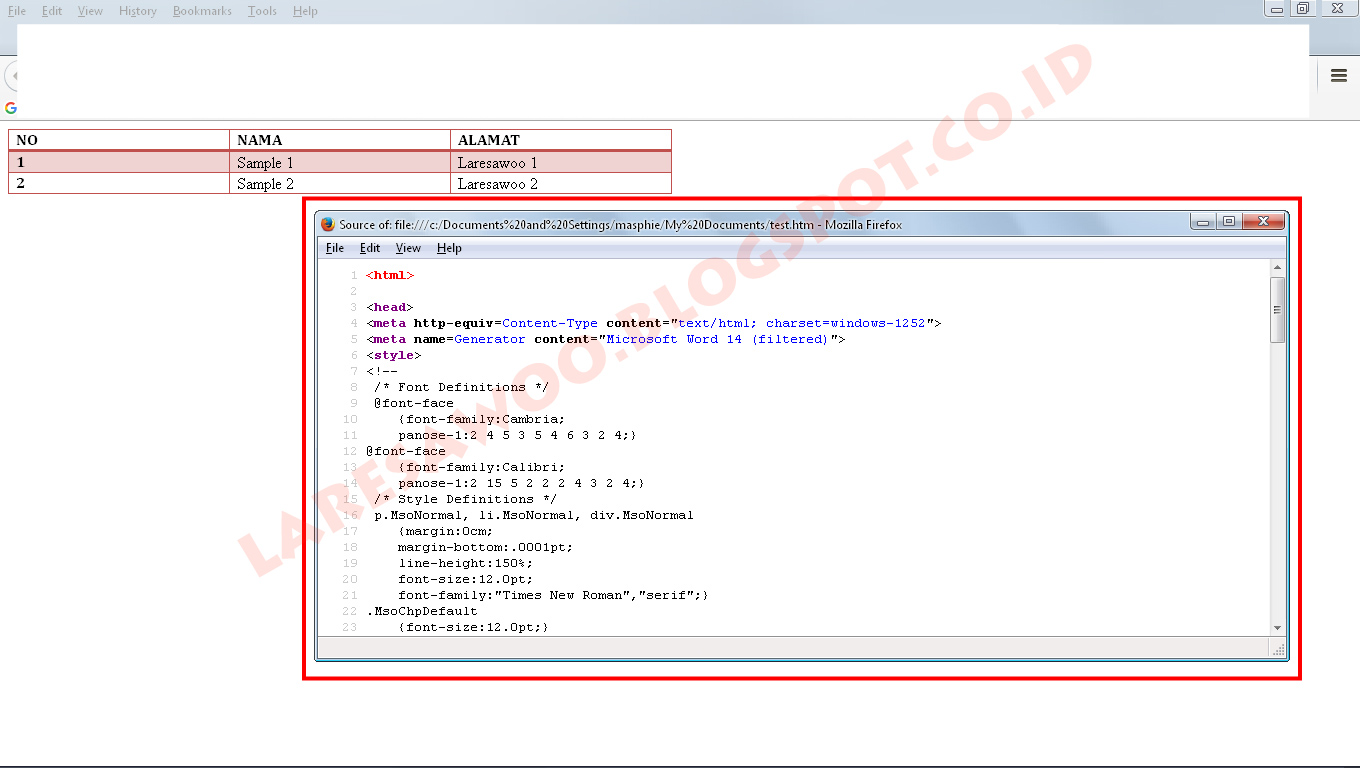
7. Pada tabel yang seudah terbuka tekan Ctrl + u untuk melihat kode scriptnya
Cara Mudah Membuat Tabel Dalam Artikel Blog
8. Kemudian blok kode mulai <table class ............. sampai </table>. Lalu Copy (Ctrl + c)
9. Kembali ke dalam artikel blog tadi, dan masuk pada bagian HTML. Lalu Paste
Cara Mudah Membuat Tabel Dalam Artikel Blog
10. Kembali pada kolom COMPOSE untuk melihat hasilnya, jika kurang cocok silahkan ulangi langkah pembuatannya dari awal.

Dengan bantuan microsoft word kita bisa dengan mudah membuat model tabel beraneka ragam. Jika masih bingung dengan langkah-langkah di atas, silahkan bertanya pada kolom komentar yang sudah disediakan di bawah. (baca juga : Cara Memasang Kode Warna Pada Artikel Blog)

Friday, October 30, 2015

Cara Sederhana Memasang Kode Warna Di Blog

Cara Sederhana Memasang Kode Warna Di BlogSalam jumpa sobat laresawoo. Sederhana tapi kadang-kadang kita bingung untuk memilihnya. Yaitu warna, bagi yang suka gonta-ganti warna template blog atau web pasti sangat membutuhkan dengan tool yang satu ini. Warna sebuah blog sedikit banyak mempengaruhi banyaknya pengunjung yang singgah di blog kita. Karena jika sebuah blog mempunyai warna yang kacau, saya yakin para pengunjung akan segera pergi meninggalkan blog tersebut. Akan tetapi jika warna blog tersebut ditata sedemikian rupa sehingga menghasilkan komposisi warna yang pas, saya yakin para pengunjung akan betah berlama-lama di blog tersebut.

Untuk merubah warna template atau elemen lainnya yang ada dalam blog, kita perlu mengetahui HEX dari warna tersebut yang terdiri dari 6 (enam) digit terdiri dari angka dan huruf. Dan untuk mengetahui kode HEX tersebut ada banyak cara, bisa menggunakan Adobe Photoshop, Adobe Illustrator, Color Generator dan lain-lain. Namun bagi kita yang tidak punya banyak waktu, membuka photoshop atau illusrator pasti akan memakan waktu. Selain itu akan menambah beban kerja komputer atau laptop kita. Tapi dengan Color Generator semuanya akan menjadi cepat dan bisa menghemat waktu. Langsung saja lihat penampakan dibawah ini !

Color Generator


Di atas terdapat 2 jenis color generator dengan cara pemakaian yang sama. Perhatikan gambar dibawah ini !

Keterangan :
Cara Sederhana Memasang Kode Warna Di Blog
klik untuk zoom
  1. Brightness / Saturations. Klik pada area tersebut dan geser sesuka hati, nanti kode warna akan otomatis muncul pada kotak HEX (nomer3).
  2. Hue. Sama seperti nomer 1, tapi pada bagian ini hanya bisa digeser ke atas atau ke bawah.
  3. Hex. Tempat memasukkan kode warna atau keluarnya kode warna.
  4. Warna Model Bulat. Pada bagian ini sudah ditentukan warna apa saja yang bisa kita cari kode warnanya dan kode tersebut akan muncul pada kotak paling kanan (nomer 5).
  5. Kotak Kode. Terdapat 4 pilihan kode dengan warna mulai dari warna tua sampai warna muda.
  6. Kotak Hex. Kotak ini fungsinya hanya untuk memasukkan kode warna yang sudah kita ketahui

Sebenarnya saya sudah membuat kode warna ini tapi dalam bentuk halaman, tapi ternyata tidak bisa muncul jika di klik. Akhirnya saya pindahkan artikel kode warna pada postingan ini. Dan jika sobat blogger ingin memasang kode warna ini pada postingan blog, silahkan lakukan langkah-langkah berikut.

Cara Memasang Kode Warna Pada Artikel

A. Silahkan masuk ke akun blogger masing-masing lalu pilih Entri Baru.
B. Disini kita bisa menulis beberapa kalimat atau langsung memasang kode scriptnya
C. Copy Paste kode di bawah ini ke dalam artikel tapi bukan pada bagian COMPOSE, melainkan pada bagian HTML.

<object border="0" classid="clsid:D27CDB6E-AE6D-11CF-96B8-444553540000" codebase="http://download.macromedia.com/pub/shockwave/cabs/flash/swflash.cab#version=6,0,40,0" height="480" id="obj1" width="420"> <param value="http://www.2createawebsite.com/build/color.swf" name="movie"> <param value="High" name="quality"> <embed pluginspage="http://www.macromedia.com/go/getflashplayer" quality="High" src="http://www.2createawebsite.com/build/color.swf" name="obj1" type="application/x-shockwave-flash" width="420" height="420"> </object> <object align="middle" classid="clsid:d27cdb6e-ae6d-11cf-96b8-444553540000" codebase="http://fpdownload.macromedia.com/pub/shockwave/cabs/flash/swflash.cab#version=8,0,0,0" height="420" id="col" width="420"> <param value="sameDomain" name="allowScriptAccess"> <param value="http://www.2createawebsite.com/build/col.swf" name="movie"> <param value="high" name="quality"> <param value="#ffffff" name="bgcolor"> <embed pluginspage="http://www.macromedia.com/go/getflashplayer" quality="high" allowscriptaccess="sameDomain" type="application/x-shockwave-flash" src="http://www.2createawebsite.com/build/col.swf" bgcolor="#ffffff" name="col" width="470" align="middle" height="470"> </object>


D. Terakhir, Publish artikel

Dengan penjelasan-penjelasan di atas semoga kita tidak bingung lagi untuk mencari kode hex suatu warna. Dan yang terpenting adalah kita bisa merubah warna template blog beserta elemen-elemen lainnya sesuka hati. Selamat mencoba dan semoga berhasil. Salam. (baca juga : Membangun Bisnis Warnet)

Followers